




Основные операции по отправке файлов отсканированных материалов
В данном разделе описываются основные операции по сканированию с использованием панели управления. Отсканированный документ отправляется по электронной почте, на FTP-сервер или на компьютер в зависимости от указанного места назначения.

Если оригиналы помещены как в АПД, так и на стекло экспонирования, приоритет имеют документы в АПД.
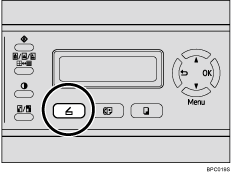
 Нажмите клавишу [Сканер].
 Поместите оригинал на стекло сканера или в устройство автоматической подачи документов.
При необходимости выполните расширенные настройки сканирования.
 Нажмите клавишу [Address book].
Для прокрутки адресной книги можно пользоваться клавишами [ ][
][ ].
].
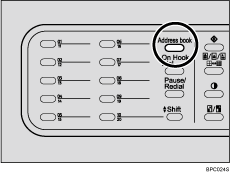
 Для поиска нужного места назначения введите имя места назначения с помощью цифровых клавиш и нажмите [OK].
На экране будут отображены названия, в которых содержатся введенные символы.
 Нажмите клавишу [Запуск, черно-белый режим] или [Запуск, цветной режим].
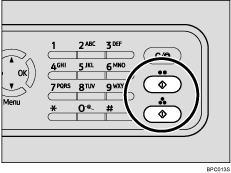
Для сканирования в черно-белом режиме нажмите клавишу [Запуск, черно-белый режим].
Для сканирования в цветном режиме нажмите [Запуск, цветной режим].
В зависимости от настроек аппарата может отобразиться приглашение на установку следующего оригинала на стекло экспонирования. В этом случае перейдите к следующему шагу.
 Если необходимо отсканировать дополнительные материалы, поместите следующий оригинал на стекло экспонирования и нажмите [1]. Повторяйте этот шаг до тех пор, пока не будут отсканированы все оригиналы.
 Когда все оригиналы будут отсканированы, нажмите [2] для отправки файла сканирования.

Для отмены сканирования нажмите клавишу [Сканер], а затем клавишу [Сброс/Остановка]. Отсканированные файлы будут удалены.
При назначении адреса для результатов сканирования настройки аппарата для режима сканирования будут автоматически изменены в соответствии с данными, зарегистрированными для этого места назначения в адресной книге. При необходимости можно изменить настройки сканирования с помощью панели управления.
Указать место назначения можно также с помощью кнопок быстрого. набора или клавиши [Pause/Redial].
Если в разделе настроек сканирования включен параметр [Limitless Scan], можно поочередно помещать оригиналы на стекло экспонирования в рамках одного сеанса сканирования.
Если в разделе настроек сканирования включен параметр [Multi Page in A Document], можно сканировать несколько страниц для создания одного многостраничного файла PDF или TIFF, содержащего все отсканированные страницы. При выборе формата JPEG будет создан одностраничный файл для каждой отсканированной страницы.
Если в АПД произошло замятие бумаги, файл сканирования будет удален. В этом случае отсканируйте все оригиналы заново. Чтобы получить более подробные сведения об устранении замятия в устройстве АПД, см. Извлечение застрявшей бумаги при сканировании
 .
.

Чтобы получить более подробные сведения о размещении оригинала см. Размещение оригиналов
.Чтобы выполнить расширенную настройку, см. Настройка параметров сканирования
.Чтобы получить более подробные сведения об указании мест назначения материалов сканирования, см. Настройка мест назначения материалов сканирования
.Чтобы получить более подробные сведения о [Multi Page in A Document] и [Limitless Scan], см. Параметры сканера
.Чтобы получить более подробные сведения об извлечении замятой в АПД бумаги, см. Извлечение застрявшей бумаги при сканировании
.

