












 Руководство
 Содержание
 Назад
Назад Далее
Далее


| | | |
| |||
| |||
| | | |
| РуководствоСодержаниеНазадДалее | | |
В этом разделе приводятся инструкции по изменению кода пользователя.

Даже при изменении кода пользователя значение счетчика не обнуляется.
Нажмите клавишу [Инструменты пользователя/Счетчик].
Выберите [Параметры системы] с помощью [ ] или [
 ], а затем нажмите клавишу [OK].
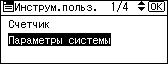
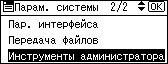
Выберите [Инструм. админ.] с помощью [] или [], затем нажмите клавишу [OK].
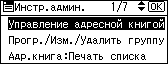
Выберите [Управление адресной книгой] с помощью [] или [], затем нажмите клавишу [OK].
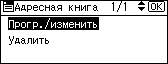
Выберите [Прогр./изменить] с помощью [] или [], затем нажмите клавишу [OK].
Введите регистрационный номер, который нужно изменить, с помощью цифровых клавиш или клавиш быстрого набора, а затем нажмите клавишу [OK].
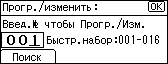
Вы можете автоматически указать регистрационные номера 001 - 016, нажав клавишу быстрого набора.
Нажмите [Поиск] для задания по имени, списку адресатов, регистрационному номеру, коду пользователя, номеру факса, адресу электронной почты или папке назначения.
Нажмите клавишу [OK].
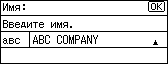
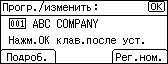
Нажмите [Подроб.].
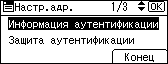
Выберите [Информация аутентификации] с помощью [] или [], затем нажмите клавишу [OK].
Выберите [Код польз.] с помощью [] или [], затем нажмите клавишу [OK].
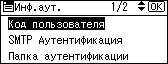
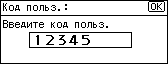
Введите новый код пользователя с помощью цифровых клавиш, а затем нажмите клавишу [OK].
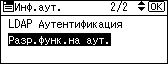
Выберите, разрешить ли функции по аутентификации, используя [] или [], затем нажмите клавишу [OK].
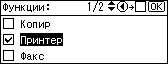
Проверьте зарегистрированную функцию, для которой нужно изменить код пользователя, затем нажмите клавишу [OK].
Чтобы поставить отметку, используйте [ ]. Чтобы снять отметку, используйте [
 ].
].
Нажмте клавишу [Выход].
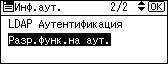
Нажмите [Конец].
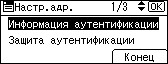
Нажмите клавишу [OK].
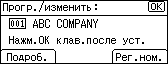
Нажмите клавишу [Инструменты пользователя/Счетчик].

Об изменении имени, отображения клавиш и заголовка см. раздел "Регистрация имени".
 |
 | Copyright (C) 2009 |

