












 Руководство
 Содержание
 Назад
Назад Далее
Далее


| | | |
| |||
| |||
| | | |
| РуководствоСодержаниеНазадДалее | | |
Следующая процедура описывает порядок печати файла сохраненной печати с использованием драйверов принтера PCL 6/5e или RPCS.

Программы с собственными драйверами, такие как PageMaker, не поддерживают эту функцию.
Отправка файла сохраненной печати
Выберите из программы команду печати.
Появляется диалоговое окно [Печать].
Выберите в списке [Имя] желаемый принтер, а затем щелкните на [Свойства].
Запустите печать из диалогового окна программы [Печать].
Вы можете выбрать два пути для сохраненной печати:
[Сохраненная печать]
Сохраняет файл на принтере и печатает его позднее с использованием панели управления.
[Сохр.и норм.печать]
Сразу же печатает файл, а также сохраняет файл на принтере.
Подробнее о конфигурировании драйверов принтеров см. в соответствующих разделах Справки.
Щелкните на [Подробно...], а затем введите идентификационный код пользователя в окне [Идентиф. пользователя:] .
Вы можете установить пароль. Этот же пароль должен вводиться при печати или удалении.
Вы можете установить имя файла.
Выполните команду печати.
Задание сохраненной печати посылается на принтер и сохраняется.
Печать только выбранного файла сохраненной печати
Нажмите на клавишу [Meню].
Появляется экран [Meню].
Нажмите на клавишу [ ] или [
 ] для отображения [Coxpaнeн.пeчaть], а затем на [
 Ввод].
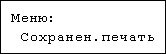
Нажмите на клавишу [] или [] для отображения [Пeчaт.oдин фaйл], а затем на [ Ввод].
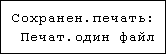
Появляется имя файла и время сохранения задания.
Для отмены печати нажмите на клавишу [Выход].
Нажмите на клавишу [] или [] для отображения файла, который вы хотите печатать, а затем нажмите на [ Ввод].
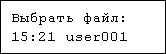
Если в драйвере принтера вы установили пароль, то появляется экран подтверждения пароля. Введите пароль.
Введите имя выбранного для печати комплекта, используя [] или [], а затем нажмите на [ Ввод].
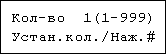
Вы можете указать до 999 комплектов.
Нажмите на клавишу [Выход] 1-4 раза.
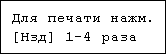
Появляется исходный экран.
Печать всех файлов сохраненной печати
Нажмите на клавишу [Meню].
Появляется экран [Meню].
Нажмите на клавишу [] или [] для отображения [Coxpaнeн.пeчaть], а затем на [ Ввод].
Нажмите на [] или [] для отображения [Пeчaт.вce фaйлы], а затем нажмите на [ Ввод].
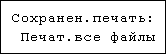
При сохранении задания появляется идентификатор пользователя.
Нажмите на [] или [], чтобы отобразить идентификационный код пользователя печати желаемых файлов, а затем нажмите на [ Ввод].
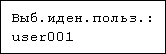
Отображается количество документов, выбранных для печати. Проверьте это число, и если оно правильно, нажмите на клавишу [ Ввод].
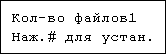
Введите нужное количество комплектов печати, используя [] или [], а затем нажмите на [ Ввод].
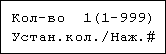
Вы можете указать до 999 комплектов.
Нажмите на клавишу [Выход] 1-4 раза.
Появляется исходный экран.

Изменение количества комплектов применяется ко всем выбранным файлам.
Для того чтобы остановить печать, после того как она была запущена, нажмите на клавишу [Сброс здн]. Файл сохраненной печати не удаляется, даже если была нажата клавиша [Сброс здн].
Посланный на принтер файл сохраненной печати не удаляется, пока вы не удалите файл сами или не выберите [Автоудал. сохр.].
Вы можете изменить пароль после отправления файла на принтер, используя Web Image Monitor. За деталями изменения пароля обратитесь к вашему администратору.
Подробнее о настройке драйверов принтеров см. в Справке драйвера принтера. Вы можете также распечатать или удалить файл сохраненной печати из Web Image Monitor. Подробнее см. в Справке Web Image Monitor.
Для подробной информации о [Автоудал. сохр.] см. "Системное меню".
 |
 | Copyright (C) 2008 |

