












 Kézikönyvek
 Tartalom
 Előző
Előző Tovább


| | | |
| |||
| |||
| | | |
| KézikönyvekTartalomElőzőTovább | | |
Ez a rész bemutatja a felső oldalt és a Web Image Monitor megjelenítésének módját.

IPv4 cím megadásakor ne kezdje a szegmensekeket nullákkal. Ha például az IP-cím "192.168.001.010", a következőképpen kell beírnia: "192.168.1.10".
Indítsa el a webböngészőt.
Írja be a "http://(készülék IP-címe vagy gépnév)/" címet a webböngésző URL-sorába.
Megjelenik a Web Image Monitor felső oldala.
Ha a készülék gépneve regisztrálva van DNS vagy WINS kiszolgálón, azt is megadhatja.
Amikor beállítja az SSL-t, a titkosított kommunikáció protokollját, akkor a szerver hitelesítést kiadó környezet alatt írja be a "https://(készülék IP-címe vagy gépneve)/" címet.
A Web Image Monitor minden oldala a következő részekre van bontva:
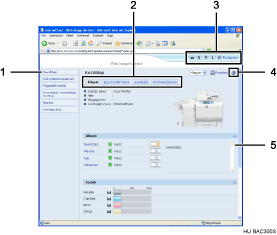
Menüterület
Ha kiválaszt egy menüt, akkor annak tartalma a munkaterületen vagy az alterületen fog megjelenni.
Fül terület
Az egyes menük részletei megjelennek.
Fejlécterület
A felhasználói mód és a rendszergazda mód átkapcsolására szolgáló párbeszédpanel és mindkét mód menüje jelenik itt meg.
A súgó linkje és a kulcsszavas keresés párbeszédpanele jelenik itt meg.
Súgó
A Súgó gombot a súgófájl tartalmának megtekintésére vagy letöltésére hasznlhatja.
Kijelző terület
A menü területen kiválasztott tétel tartalma jelenik itt meg.
A kijelző területen lévő készülékinformációk nem frissülnek automatikusan. A frissítéshez kattintson a kijelző terület jobb felső részén található [Frissítés] gombra. A teljes böngészőképernyő frissítéséhez kattintson a böngésző [Frissítés] gombjára.

Amikor Windows Server 2003 vagy Windows Vista rendszeren az IPv6 protokollal használja a gépnevet, a külső DNS szerver segítségével végezze el a gépnév feloldását. A gazdafájl nem használható.
 |
 | Copyright (C) 2007 |
