




Recepción de una dirección IP automáticamente (DHCP)
Siga este procedimiento para establecer que la impresora reciba una dirección IP automáticamente mediante DHCP. La función DHCP está activada de forma predeterminada, por lo que sólo tendrá que realizar este procedimiento si ha cambiado los ajustes predeterminados.

Cuando seleccione [DHCP], no podrá realizar ajustes de la dirección IP, máscara de subred o dirección de puerta de enlace (gateway).
Consulte al administrador de red para obtener información acerca de cómo configurar los ajustes de red.
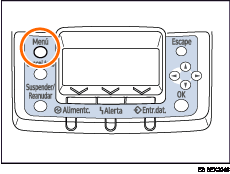
 Pulse la tecla [Menú].
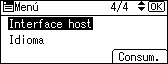
 Pulse la tecla [
 ] o [
] o [ ] para seleccionar [Interface host] y, a continuación, pulse la tecla [OK].
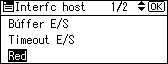
 Pulse la tecla [] o [] para seleccionar [Red] y, a continuación, pulse la tecla [OK].
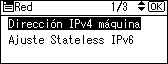
 Pulse la tecla [] o [] para seleccionar [Dirección IPv4 máquina] y, a continuación, pulse la tecla [OK].
 Pulse la tecla [] o [] para seleccionar [Auto obtener (DHCP)] y, a continuación, pulse la tecla [OK].

La impresora recibirá automáticamente una dirección IP.
Para comprobar las direcciones detectadas, pulse lo siguiente:
[Dir. IP] : Dirección IP
[M subred] : Máscara de subred
[Gateway] : Dirección de gateway (puerta de enlace)
 Pulse la tecla [Menú] para volver a la pantalla inicial.
 Imprima una página de configuración para confirmar los ajustes.

Para más información sobre la impresión de la página de configuración, consulte la Guía de Instalación Rápida.

